New Videos from Youtube

Belajar Rumus excel untuk Statistik

Fungsi ini adalah fungsi yang digunakan untuk menangani masalah perhitungan statistika.
  • Fungsi SUM digunakan untuk menghitung nilai total dari suatu range.
syntax  =SUM(sel_awal:sel_akhir)
  • Fungsi AVERAGE digunakan untuk mencari nilai rata-rata dari suatu range.
Syntax  =AVERAGE(sel_awal:sel_akhir)
  • Fungsi MAX untuk mencari nilai terbesar dari suatu range.
Syntax=MAX(sel_awal:sel_akhir)
  • Fungsi MIN Digunakan untuk mencari nilai terkecil dari suatu range.
Syntax  =MIN(sel_awal:sel_akhir)
  • Fungsi COUNT digunakan utuk menampilkan banyaknya data dalam satu range.
Syntax =COUNT(sel_awal:sel_akhir)

"semoga bermanfaat"

cara menggunakan fitur autosum

Contoh : Dari tabel dibawah ini kita diminta untuk mecari nilai total, rata-rata,nilai terbesar, nilai terkecil dan banyaknya data. Hasilnya akan diletakan pada cell H39-H43.
contoh soal
Penyelesaian
1# cara pertama menggunakan fitur Autosum
sum
  1. Letakan pointer pada cell H39
  2. Masuk ke Tab Home pilih Autosum (klik dropdown)
  3. Pilih sum. ” pada cell H39 otomatis akan ditambahkan formula =SUM(H34:H38)
  4. Tekan Enter dan Nilai akan masuk kedalam Cell
Untuk Fungsi Average, min, max, dan count langkahnya sama dengan langkah diatas. letakan pointer sesuai dengan cell tujuan yang akan dicari hasilnya. pada saat menggunakan autosum excel akan otomatis seleksi range, perhatikan seleksi datanya jika seleksi melebihi range anda dapat seleksi ulang dengan blok manual menggunakan mouse.
2# Cara kedua dengan menuliskan rumus langsung didalam cell
sum2
  1. Letakan pointer pada cell H39
  2. Tuliskan =SUM(
  3. Blok range cell H34:H38 kemudian beri tanda tutup kurung sehingga menjadi =SUM(H34:H38)
  4. Tekan Enter dan Nilai akan masuk kedalam Cell
Catatan : Excel menyediakan fitur Autocomplete ketika menuliskan fungsi. anda cukup sorot fungsi yang akan digunakan kemudian tekan tab atau double klik fungsi tersebut.


"semoga bermanfaat"

Cara Menghapus Sebagian Karakter dengan Rumus LEFT(LEN

Cara Menghapus Sebagian Karakter dengan Rumus LEFT(LEN

Kali ini saya akan menggunakan metode atau cara hapus sebagian karekter yang tidak dibutuhkan menggunakan rumus LEFT dan dikolaborasikan dengan rumus LEN. Bentuk penulisan rumus nya adalah

=LEFT(text;LEN(text)-jumlah_hapus)

Ok, langsung saja ke contoh penerapan pada sebuah kasus, saya memiliki file data Excel seperti gambar dibawah

cara hapus tulisan dengan rumus
Dari tabel diatas coba Anda lihat kolom Nama Provinsi sebelah kanan terdapat angka yang berwarna merah yang diberi tanda kurung buka, nah, angka tersebut akan kita hapus beserta kurung buka tutup nya maka silakan ketikkan pada kolom A tepatnya di cell A8 dengan rumus

=LEFT(C8;LEN(C8)-5)
rumus hapus sebagian karakter

Angka 5 bisa Anda rubah sesuai dengan kebutuhan, karena disini saya akan menghapus 5 karekter dari kanan pada cell C8 maka saya tuliskan -5 ini dihitung dengan spasi. Ok, jika rumus sudah dituliskan silakan lihat hasilnya adalah tulisan "BALI" Jika benar, silakan copykan data tersebut ke bawah sehingga akan menghasikan data nama provinsi hasil dari rumus LEFT dan LEN tersebut.
cara hapus karakter


Berhasil, Cara Menghapus Sebagian Karakter dengan Rumus LEFT(LEN telah berhasil dibuat, selamat mencoba semoga berhasil.
semangat


MANZADA WAZADA
أرينا  مولنا 

Rumus untuk Memisahkan Angka dengan Huruf Otomatis

Rumus untuk Memisahkan Angka dengan Huruf Otomatis

Pada tutorial kali ini akan saya bahas bagaimana cara memisahkan data angka dari gabungan huruf dan angka secara otomatis pada sebuah cell atau range di Ms. Excel. Untuk membuat rumus demikian ada beberapa rumus yang bisa digunakan

IF
SUM
LEN
SUBSTITUE
SUMPRODUCT
LARGE
MID
INDERECT

Jadi Anda harus memahami betul beberapa fungsi rumus yang saya sebutkan diatas. Untuk mempelajari lebih lanjut silakan lihat beberapa fungsi yang berhubungan dengan rumus diatas. Oke langsung saja misalnya saya memiliki sebuah data yang ada pada worksbook dan sheet1 seperti gambar berikut

Jika Anda melihat data yang ada pada kolom A dan data tersebut terdiri dari gabungan antara karakter huruf dan angka. Lalu bagaimana cara memisahkan huruf dengan angka tersebut? Apakah ada cara otomatis dengan menggunakan rumus?

Ketika Anda melihat data diatas yang dipikirkan adalah malas untuk menghapus satu persatu dengan cara hapus rumus huruf BkSP dan memisahkan angka 123 di cell A1 ke cell B1.

Lalu bagaimana jika menggunakan rumus?
Oke langsung saja silakan Anda tuliskan di cell B1 dengan formula :

=IF(SUM(LEN(A1)-LEN(SUBSTITUTE(A1;{"0";"1";"2";"3";"4";"5";"6";"7";"8";"9"};"")))>0;SUMPRODUCT(MID(0&A1;LARGE(INDEX(ISNUMBER(--MID(A1;ROW(INDIRECT("$1:$"&LEN(A1)));1))*ROW(INDIRECT("$1:$"&LEN(A1)));0);ROW(INDIRECT("$1:$"&LEN(A1))))+1;1)*10^ROW(INDIRECT("$1:$"&LEN(A1)))/10);"")

Wah, panjang ya?
Ya emang panjang tapi silakan Anda coba saja kalo berhasil silakan kasih komentar dibawah ingat disini saya menggunakan regional setting Indonesia sehingga formula menggunakan tanda ";" bukan ","

Jadi rumus tersebut akan mengambil semua data angka berapapun jumlahnya di cell yang bersangkutan.

Oke, demikian artikel singkat kali ini semoga bermanfaat dan semat mencoba.


Gambar diatas adalah hasil akhir dari formula memisahkan angka dari huruf.


                                                    "semoga bermanfaat"

أرينا  مولنا  ٢٠١٨ 


Cara Menghapus Kata di Microsoft Excel dengan Metode Find and Replace

Cara Menghapus Kata di Microsoft Excel dengan Metode Find and Replace


"Alangkah baiknya sebelum kita belajar jangan lupa Berdo'a terlebih dahulu supaya kita gamapng untuk mengingat,apa yang kita pelajari.
dan jangan lupa juga harus fokus dan fokus.
belajar jangan di jadikan beban,bawa enjoy,
aja jangan terlalu di bawa stres,itu sebenarnya yang membuat kita selalu lupa apa yang telah kita pelajari


Sebenarnya cara menghapus kata atau menghilangkan sebagian kata dalam suatu cell atau range di Ms. Excel bisa menggunakan rumus tetapi silakan saja mana yang lebih mudah dan gampang untuk dilakukan dan tentunya mana juga yang paling cepat dikerjakan. Perlu diingat bahwa menghapus kata dengan metode find and replace harus hati-hati apalagi menggunakan fasilitas replace all karena semua data yang dicari dan ditentukan akan diganti apabila Anda menggunakan replace all.
Oke, mari kita ikuti langkah-langkah menghapus kata tanpada menggunakan rumus tetapi dengan menggunakan metode find and replace.

  1. Langkah pertama coba Anda perhatikan data provinsi berikut ini kemudian silakan blok semua data provinsi (blok range B5:B22)
    menghapus kata di excel
  2. Setelah Anda blok langkah kedua pada menu HOME silakan carai Find and Select, icon ini berada pada ribbon editing di Office 2007 dan silakan klik kemudian pilih Replace
    rumus excel menghapus kata
  3. Jika sudah Anda pilih dan klik maka akan muncul kotak dialog Find and Replace
    trik excel menghapus kata
  4. Dari kotak dialog tersebut pada kolom Find what tulis “kabupaten ” karena kita akan mencari kata “kabupaten” pada daerah yang di select atau di blok tersebut kemudian pada kolom Replace with tetap kosongkan hal ini dimaksudkan kita akan mencari kata Kabupaten kemudian diganti dengan data kosong.
    cara-menghapus-sebagian-kata


  5. Jika sudah selesai silakan klik Replace All untuk mengganti semua kata “Kabupaten” dengan tidak ada kata atau dengan kata lain menghilangkan kata “Kabupaten” kemudian Anda akan melihat sebuah kalimat “Excel has completed its search and has made 18 replacement” artinya pencarian dengan kata kunci “Kabupaten” sudah ditemukan dan sudah diganti dan terdapat 18 kata yang sudah diganti.trik-menghapus-sebagian-kata-di-excel
  6. Jika berhasil perhatikan gambar berikut kata “Kabupaten” sudah hilang secara otomatis
    excel-tutorial

Berhasil, sampai disini anda sudah bisa menghilangkan atau menghapus sebagian kata dan semua kata yang mengandung “Kabupaten” sudah hilang tanpa mengetikkan rumus excel sama sekali. Seperti yang sudah dijelaskan diatas tadi bahwa sebenarnya cara ini juga bisa dilakukan dengan menggunakan rumus, namun akan saya bahas pada kesempatan berikutnya.

Lihat juga bagaimana Cara daftar haji dan tips dan trick walk interview kerja disini

Demikian semoga artikel mengenai Cara menghapus kata di Ms. Excel dengan metode Find and Replace dan tanpa mengetikan rumus excel ini bermanfaat dan selamat mencoba dan berlatih.
Jangan mudah menyerah tetap semangat percaya usaha yang keras takan membohongi hasil.


"MANZADA WAZADA"


Rumus untuk menghitung atau mencari luas lingkaran


Rumus untuk menghitung atau mencari luas lingkaran
    adalah Ï€r2  Ï€ di definisikan dengan 22/7 Ok, untuk lebih jelasnya silakan lihat contoh soal mencari luas lingkaran di bawah ini

Diketahui panjang jari-jari sebuah lingkaran adalah 24 cm. Berapa luas lingkaran tersebut?

Solusi :
Untuk mengetahui luas lingkaran dengan diketahui jari-jari lingkaran 24 cm silakan ketikan di cell C1 angka 24 seperti terlihat pada gambar dibawah ini

rumus-luas-lingkaran


Nah, di cell C2 ketikan rumus =(22/7)*(C1^2) 

menghitung-luas-lingkaran

Silakan tekan enter, maka hasilnya adalah 1810.29

rumus-excel-luas-lingkaran

Mudah kan? disini Anda tidak akan menghitung atau mengkalikan angka panjang jari-jari lagi Anda bisa mengganti angka berapapun untuk panjang jari-jari maka luas lingkaran akan disesuaikan dengan jumlah panjang jari-jari. Selamat mencoba,Semangat,Selamat belajar.


                                                         "semoga bermanfaat"

                                                                                  أرينا مولانا    

ANAK YANG BERBAKTI KEPADA ORANGTUA

Benar-benar harus dijadikan  contoh Tauladan buat kita semua anak pemuda Rohingya ini.

  • Kebanyakan Anak_anak di jaman sekarang ini sering sekali tidak mematuhi atau mendengarkan,amanah,kedua orangtuanya sendiri malah kebanyakan sering memberontak,membangkang ataupun hal yang lainya.

  • Padahal orangtua itu menasehati dan mendidik kita untuk kepentingan kita sendiri,di masa depan yang akan datang,yang akan kita hadapi.

  • Orangtua kita selalu berusaha membahagiakan kita,dan tidak peduli terhadap sikap kita yang selalu membuat mereka sakit hati,sedih,pusing,dan sebagainya dan mereka tetap sayang terhadap anaknya.

  • Orangtua selalu ingin memberikan yang terbaik buat anak-anaknya,berusah memenuhi keinginan anaknya,meskipun keinginan anaknya itu sangat sulit untuk di penuhinya,tapi mereka selalu berusaha sekuat tenaga,untuk memenuhi keinginan anaknya.

  • Tapi kenapa kebanyakan anak tidak menghargai pengorbanan kedua Orangtuanya,padahl mereka telah berjuang untuk kita.

  • Orangtua kita selalu menbedo'a kita di setiap sujudnya,agar kelak kita menjadi anak yang soleh,berbakti kepada orangtua,menjadi orang sukses,dan bisa berguna bagi BANGSA DAN NEGARA.

  • Kita harus besyukur masih mempunyai kedua ORANGTUA,coba kita tengok ke jalanan,ke pantiasuhan,terdekat kita lihat mereka betapa inginya mereka mempunyai  kedua ORANGTUA.


"ADA PRIBAHSA"

APA YANG ORANGTUA MLIKI,MILIK ANAK JUGA
APA YANG ANAKNYA MILIKI,BELUM TENTU MILIK ORANGTUANYA.


 Ø£Ø±ÙŠÙ†Ø§ مولانا     BY:ARIYANA MAULANA @2018

Guru

Guru adl sosok pahlawan tanpa jasa ia selalu berusaha menjelaskan ilmu yg ia punya untuk anak-anak muridnya supaya anak-anak muridnya kelak menjadi orang suskses untuk masa depan anak muridnya supaya di masa depan kelak anak-anak muridnya menjadi orang hebat,meskipun terkadang GURU sering sekali tidak di hargai oleh anak muridnya ketika sedang menjelaskan/mengajar suatu materi pelajaran di dalam kelas,tapi seorang GURU selalu sabar menghadapi sikap-sikap anak-anak muridnya.
 Menurut saya tanpa adanya seorang GURU tidak akan ada Prof,Doctor,dan orang-orang pintar lainya di Negri tercinta kita ini.
 Mulai dari sekarang hargai guru,hormati guru,sayangilah guru,seperti kita menyayangi kedua orangtua kita karena guru berperan penting terhadap kehidupan kita di masa depan yg akan datang.

Basic skill marketing

  1. GREETING.                                                                                                                                        Adl sering di sebut juga Tatap,Salam,Sapa.hal ini sangatlah penting bagi penjualan(Marketing),karena kesan pertama dia merasa dilayani dan di haragai dengan baik oleh kita,secara tidak langsung customer itu akan merasa nyaman di dekat kita dan tidak merasa terganggu dan customer itu akan mau mendengarkan apa yg ingin kita samapikan.
  2. EXPLORE.                                                                                                                                         Adl menggali sebuah kebutuhan atau keinginan yg customer (pembeli) inginkan,kita dalam "EXPLORE" ini harus sangatlah kreatif dan pintar membangun kemistri atau pembicaraan supaya customer (pembeli) ini merasa nyaman dan tidak sungkan bertanya kepada kita dan secara tidak langsung kita bisa dengan mudah mendapatkan informasi yg kita butuhkan.
  3. PRESENTATION.                                                                                                                              Adl menjelaskan produk yg ingin kita jual menjelaskanya harus dengan secara rinci step by step dan detail,jelaskan apa yg pertama dia tanyakan kepada kita jangan menjelaskan yg lain yg tidak dia tanyakan harus fokus apa yg dia butuhkan,jelaskan benefit(kelebihan) apa yg dia dapat tentang produk yg akan dia beli menjelaskan harus jelas,ringkas,dan menarik.
  4. FOLLOW UP.                                                                                                                                   Adl menjalin hubungan jangka panjang untuk memberikan informasi atau promo-promo yg sedang berjalan di toko atau perusahaan kita. 


      Cara jitu dalam follow up:
  •   Meminta Data Base (customer)
  •   Meminta kontak wa (customer)
  •   Meminta email (customer)


                  " Semoga bermanfaat"

Sering kita melupakan Jasa-jasa orangtua

Jangalah kita melupakan pengorbanaan dan perjuangan kedua orang tua kita,karena kedua orang tua kita adalah peran penting bagi kehidupan kita,kita jangan samapi membantah dan membuat sakit hati mereka Apalagi sampai menteskan air mata menyesal karena telah melahirkan kita ke DUNIA ini sebagai anak durhaka.jangan samapi kita menyesal DUNIA dan AKHIRAT karena kita tidak berbakti kepada kedua orang tua kita.
Selagi kita masih bisa berkumpul bersama kedua orang tua kita maka dari itu kita harus bisa memanfaatkan kesempataan ini yang sebaikbaiknya,coba kita pikir dilyar sana banyak orang" yang meyesal seumur hidupnya karena mereka telah menjadi anak durhaka suatu malam saya melihat seorang anak yang  berdo'a sambil menangis penuh penyesalan yang begitubamat dalam saya sangat penasaran apa do'a anak keci itu.
 Dan saya bertanya kepada dia kamu kenapa berdo'a sambil mengis.Dia menjawab saya berdo'a kepada ALLAH SWT supaya kedua orang tua saya di hidupkan kembali saya berjanji tidak akan bandel lagi tidak akan membatah lagi saya akan nurut karena saya telah menyesal tidak berbakti dan tidak mendapat RIDHO dari kedua orang tua saya.
Jawaban anak itu sungguh membuat saya merasa orang paling bodoh di DUNIA ini,karena kedua orang tua saya masih ada dan sehat kenapa saya menyianyiakan kesempataan ini.maka dari itu kita harus menyayangi mencinta,menjaga dan merawat kedua orang tua kita.
Karena kunci ke SUKSESAAN DUNIA AKHIRAT ADALAH DO'A DAN RIDHO kedua orang tua kita(IBU).

Memperluas rumus array

Ada kalanya, Anda mungkin perlu memperluas rumus array. Prosesnya tidak rumit, tetapi pastikan untuk mengikuti panduan di atas.
Di lembar kerja ini, kami telah menjumlahkan beberapa baris penjualan lainnya, di baris 12 sampai 17. Di sini, kita ingin memperbarui rumus array agar mencakup baris tambahan tersebut.
Pastikan melakukan ini di program desktop Excel (setelah sudah Anda unduh buku kerja ke komputer Anda).

  1. Salin seluruh tabel ini ke sel A1 di lembar kerja Excel.
  2. Tenaga
    Penjual
    Jenis
    Mobil
    Jumlah
    Terjual
    Harga
    Satuan
    Penjualan
    Total
    BarnhillSedan533000165000
    Coupe437000148000
    IngleSedan624000144000
    Coupe821000168000
    JordanSedan32900087000
    Coupe13100031000
    PicaSedan924000216000
    Coupe537000185000
    SanchezSedan633000198000
    Coupe831000248000
    TothSedan227000
    Coupe330000
    WangSedan422000
    Coupe141000
    YoungSedan532000
    Coupe336000Jumlah Total
  3. Pilih sel E18, masukkan rumus Jumlah Total =SUM(C2:C17*D2:D17) di sel A20, dan tekan Ctrl+Shift+Enter.
    Jawabannya akan menjadi 2.131.000.
  4. Pilih rentang sel yang berisi rumus array saat ini (E2:E11), plus sel kosong (E12:E17) di samping data baru. Dengan kata lain, pilih sel E2:E17.
  5. Tekan F2 untuk beralih ke mode edit.
  6. Pada bilah rumus, ubah C11 menjadi C17, ubah D11 menjadi D17, lalu tekan Ctrl+Shift+Enter.
    Excel memperbarui rumus di sel E2 sampai E11 dan menempatkan rumus di sel baru, E12 sampai E17.
  7. Ketikkan rumus array = SUM(C2:C17*D2*D17) di sel 17 agar mengacu ke sel dari baris 2 sampai baris 17, dan tekan Ctrl+Shift+Enter untuk memasukkan rumus array.
    Jumlah total baru akan menjadi 2.131.000.

Memasukkan dan mengubah rumus array


Penting    Tekan Ctrl+Shift+Enter setiap kali Anda perlu memasukkan atau mengedit rumus array. Hal ini berlaku untuk rumus sel tunggal dan multisel.
Setiap kali Anda bekerja dengan rumus multisel, perhatikan juga:
  • Pilih rentang sel untuk menampung hasil sebelum memasukkan rumus. Anda melakukannya apabila membuat rumus array multisel dengan memilih sel E2 sampai E11.
  • Anda tidak dapat mengubah isi setiap sel dalam satu rumus array. Untuk melakukannya, pilih sel E3 dalam buku kerja dan tekan Delete. Excel akan menampilkan pesan bahwa Anda tidak dapat mengubah sebagian array.
  • Anda dapat memindahkan atau menghapus seluruh rumus array, tetapi Anda tidak dapat memindahkan atau menghapus sebagian. Dengan kata lain, untuk menyusutkan rumus array, Anda harus menghapus rumus yang ada lalu memulai ulang.
  • Untuk menghapus rumus array, pilih seluruh rumus (misalnya, =C2:C11*D2:D11), tekan Delete, lalu tekan Ctrl+Shift+Enter.
  • Anda tidak dapat menyisipkan sel kosong atau menghapus sel dari rumus array multisel

Sintaks rumus array

Secara umum, rumus array menggunakan sintaks rumus standar. Semuanya dimulai dengan tanda sama dengan (=), dan Anda dapat menggunakan sebagian besar fungsi bawaan Excel dalam rumus array Anda. Perbedaan utamanya adalah, bila menggunakan rumus array, Anda menekan Ctrl+Shift+Enter untuk memasukkan rumus. Apabila Anda melakukannya, Excel akan menutup rumus array Anda dengan kurung kurawal — jika Anda mengetikkan kurung kurawal secara manual, rumus Anda akan dikonversi menjadi string teks, dan tidak akan bekerja.
Fungsi array merupakan cara yang sangat efisien untuk membuat rumus kompleks. Rumus array =SUM(C2:C11*D2:D11) sama dengan: =SUM(C2*D2,C3*D3,C4*D4,C5*D5,C6*D6,C7*D7,C8*D8,C9*D9,C10*D10,C11*D11).

Membuat rumus array sel tunggal

Di sel F10 buku kerja, ketikkan rumus berikut, lalu tekan Ctrl+Shift+Enter:
=SUM(C2:C11*D2:D11)
Dalam kasus ini, Excel mengalikan nilai dalam array (rentang sel C2 sampai D11) lalu menggunakan fungsi SUM untuk menjumlahkan semua total. Hasilnya adalah jumlah total penjualan $1.590.000,00. Contoh ini menunjukkan betapa canggihnya tipe rumus ini. Sebagai contoh, misalnya Anda memiliki 1.000 baris data. Anda dapat menjumlahkan sebagian atau semua data itu dengan membuat rumus array di sel tunggal sebagai ganti menyeret rumus menuruni 1.000 baris.
Perhatikan juga bahwa rumus sel tunggal di sel G11 terpisah sama sekali dari rumus multisel (rumus di sel E2 sampai E11). Ini adalah keunggulan lain menggunakan rumus array — fleksibilitas. Anda dapat mengubah rumus di kolom E atau menghapus semua kolom itu, tanpa mempengaruhi rumus di G11.
Rumus array juga menawarkan keunggulan berikut:
  • Konsistensi    Jika Anda mengklik salah satu sel dari E2 ke bawah, Anda melihat rumus yang sama. Konsistensi ini dapat membantu memastikan akurasi yang lebih tinggi.
  • Keselamatan    Anda tidak bisa menimpa komponen rumus array multi sel. Sebagai contoh, klik sel E3 dan tekan Delete. Anda harus memilih seluruh rentang sel (E2 sampai E11) dan mengubah rumus untuk seluruh array, atau membiarkan array seperti itu. Sebagai langkah pengaman tambahan, Anda harus menekan Ctrl+Shift+Enter untuk mengonfirmasi perubahan rumus.
  • Ukuran file lebih kecil    Anda bisa sering menggunakan rumus array tunggal daripada beberapa rumus menengah. Sebagai contoh, buku kerja ini menggunakan satu rumus array untuk menghitung hasil di kolom E. Jika menggunakan rumus standar (misalnya =C2*D2, C3*D3, C4*D4…), Anda akan harus menggunakan 11 rumus yang berbeda untuk mendapatkan hasil yang sama.

Membuat Rumus Array Multisel

      
  1. Salin seluruh tabel di bawah ini dan tempelkan ke sel A1 di lembar kerja kosong di Excel.

    Tenaga
    Penjual

    Jenis
    Mobil

    Jumlah
    Terjual

    Harga
    Satuan

    Penjualan
    Total

    Barnhill

    Sedan

    5

    33000

    Coupe

    4

    37000

    Ari

    Sedan

    6

    24000

    Coupe

    8

    21000

    Rizki 

    Sedan

    3

    29000

    Coupe

    1

    31000

    Nenek

    Sedan

    9

    24000

    Coupe

    5

    37000

    Ade

    Sedan

    6

    33000

    Coupe

    8

    31000

    Rumus (Jumlah Total)

    Jumlah Total

    '=SUM(C2:C11*D2:D11)

    =SUM(C2:C11*D2:D11)

  2. Untuk melihat Penjualan Total dari coupe dan sedan untuk tiap tenaga penjualan, pilih E2:E11, masukkan rumus =C2:C11*D2:D11, lalu tekan Ctrl+Shift+Enter.

  3. Untuk Jumlah Total semua penjualan, pilih sel F11, masukkan rumus =SUM(C2:C11*D2:D11), dan tekan Ctrl+Shift+Enter.

Anda dapat mengunduh buku kerja ini dengan mengklik tombol Excel hijau pada bilah hitam di bagian bawah buku kerja. Kemudian Anda dapat membuka file itu di Excel, memilih sel yang berisi rumus array, lalu tekan Ctrl+Shift+Enter untuk menjalankan rumus tersebut.

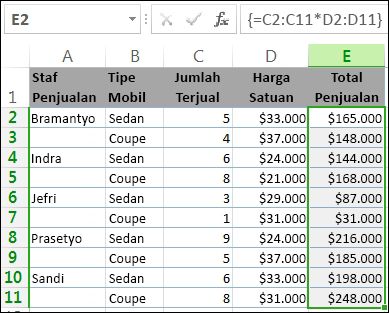
Jika Anda bekerja di Excel, pastikan bahwa Sheet1 aktif, lalu pilih sel E2:E11. Tekan F2 lalu ketik rumus =C2:C11*D2:D11 di sel yang aktif, E2. Jika menekan Enter, Anda akan melihat bahwa rumus hanya dimasukkan di sel E2, dan menampilkan 165000. Setelah mengetikkan rumus, sebagai ganti Enter, tekan Ctrl+Shift+Enter. Sekarang Anda akan melihat hasilnya di sel E2:E11. Perhatikan bahwa pada bilah rumus, rumus akan muncul sebagai {=C2:C11*D2:D11}. Itu menunjukkan rumus array, sebagaimana diperlihatkan dalam tabel berikut ini.

Apabila Anda menekan Ctrl+Shift+Enter, Excel akan mengurung rumus dengan karakter kurung kurawal ({ }) dan menyisipkan rumus di setiap sel dalam rentang yang dipilih. Hal ini terjadi sangat cepat, sehingga yang Anda lihat di kolom E adalah jumlah total penjualan untuk setiap jenis mobil untuk setiap tenaga penjualan. Jika Anda memilih E2, lalu E3, E4, dan seterusnya, Anda akan melihat bahwa rumus yang sama diperlihatkan: {=C2:C11*D2:D11}.

Jumlah total di kolom E dihitung dengan rumus array

Pengertian Rumus Array Multisel

Ini adalah buku kerja yang disematkan dalam browser. Meskipun berisi data sampel, Anda perlu tahu bahwa Anda tidak dapat membuat atau mengubah rumus array dalam buku kerja yang disematkan – Anda memerlukan program Excel. Anda dapat melihat jawaban dalam buku kerja yang disematkan, dan teks yang menjelaskan cara kerja rumus array, namun untuk benar-benar memahami rumus array, Anda perlu melihat buku kerja tersebut di Excel.

"selamat belajar"

Rumus Array Multisel

Ini adalah buku kerja yang disematkan dalam browser. Meskipun berisi data sampel, Anda perlu tahu bahwa Anda tidak dapat membuat atau mengubah rumus array dalam buku kerja yang disematkan – Anda memerlukan program Excel. Anda dapat melihat jawaban dalam buku kerja yang disematkan, dan teks yang menjelaskan cara kerja rumus array, namun untuk benar-benar memahami rumus array, Anda perlu melihat buku kerja tersebut di Excel.

"selamat belajar"

Penggenalan Singkat Array Dan Rumus Array

Rumus array adalah rumus yang dapat melakukan beberapa perhitungan pada satu atau beberapa item dalam array. Anda dapat memikirkan array sebagai baris nilai, kolom nilai, atau kombinasi baris dan kolom nilai. Rumus array dapat mengembalikan satu atau beberapa hasil. Sebagai contoh, Anda dapat membuat rumus array dalam satu rentang sel dan menggunakan rumus array itu untuk menghitung satu kolom atau baris subtotal. Anda juga dapat menempatkan rumus array di sel tunggal lalu menghitung satu jumlah. Rumus array yang mencakup beberapa sel disebut rumus multisel, dan rumus array dalam satu sel disebut rumus sel tunggal.
Contoh di bagian berikutnya menunjukkan cara membuat rumus array multisel dan sel tunggal.


Cobalah!

Latihan ini menunjukkan cara menggunakan rumus array multisel dan sel tunggal untuk menghitung serangkaian angka penjualan. Rangkaian langkah pertama menggunakan rumus multisel untuk menghitung rangkaian subtotal. Rangkaian kedua menggunakan rumus sel tunggal untuk menghitung jumlah total.

Mengapa Menggunakan Rumus Array?

Jika berpengalaman membuat rumus di Excel, Anda tahu bahwa Anda dapat melakukan operasi yang cukup canggih. Misalnya, Anda dapat menghitung biaya total pinjaman dalam jumlah tahun tertentu. Anda dapat menggunakan rumus array untuk melakukan tugas kompleks, seperti:

  • Menghitung jumlah karakter yang terdapat dalam satu rentang sel.

  • Menjumlahkan hanya angka yang memenuhi syarat tertentu, seperti nilai terendah dalam satu rentang angka di antara batas atas dan bawah.

  • Menjumlahkan setiap nilai ke-n dalam serangkaian nilai.

Mempelajari rumus tentang aray

Rumus array sering disebut rumus CSE (Ctrl+Shift+Enter) karena sebagai ganti menekan Enter, Anda menekan Ctrl+Shift+Enter untuk menyelesaikannya.

 
Support : Creating Website | Ariyana maulana Template | Mas Template
Copyright © 2018. Rumus-rumus Dasar Microsoft Excel Lengkap Dengan Contoh Cocok Buat Pemula - All Rights Reserved
Template Created by Creating Website Published by Mas Template
Proudly powered by Blogger