New Videos from Youtube
Showing posts with label Kumpulan Rumus Array. Show all posts

Memperluas rumus array

Ada kalanya, Anda mungkin perlu memperluas rumus array. Prosesnya tidak rumit, tetapi pastikan untuk mengikuti panduan di atas.
Di lembar kerja ini, kami telah menjumlahkan beberapa baris penjualan lainnya, di baris 12 sampai 17. Di sini, kita ingin memperbarui rumus array agar mencakup baris tambahan tersebut.
Pastikan melakukan ini di program desktop Excel (setelah sudah Anda unduh buku kerja ke komputer Anda).

  1. Salin seluruh tabel ini ke sel A1 di lembar kerja Excel.
  2. Tenaga
    Penjual
    Jenis
    Mobil
    Jumlah
    Terjual
    Harga
    Satuan
    Penjualan
    Total
    BarnhillSedan533000165000
    Coupe437000148000
    IngleSedan624000144000
    Coupe821000168000
    JordanSedan32900087000
    Coupe13100031000
    PicaSedan924000216000
    Coupe537000185000
    SanchezSedan633000198000
    Coupe831000248000
    TothSedan227000
    Coupe330000
    WangSedan422000
    Coupe141000
    YoungSedan532000
    Coupe336000Jumlah Total
  3. Pilih sel E18, masukkan rumus Jumlah Total =SUM(C2:C17*D2:D17) di sel A20, dan tekan Ctrl+Shift+Enter.
    Jawabannya akan menjadi 2.131.000.
  4. Pilih rentang sel yang berisi rumus array saat ini (E2:E11), plus sel kosong (E12:E17) di samping data baru. Dengan kata lain, pilih sel E2:E17.
  5. Tekan F2 untuk beralih ke mode edit.
  6. Pada bilah rumus, ubah C11 menjadi C17, ubah D11 menjadi D17, lalu tekan Ctrl+Shift+Enter.
    Excel memperbarui rumus di sel E2 sampai E11 dan menempatkan rumus di sel baru, E12 sampai E17.
  7. Ketikkan rumus array = SUM(C2:C17*D2*D17) di sel 17 agar mengacu ke sel dari baris 2 sampai baris 17, dan tekan Ctrl+Shift+Enter untuk memasukkan rumus array.
    Jumlah total baru akan menjadi 2.131.000.
Memasukkan dan mengubah rumus array


Penting    Tekan Ctrl+Shift+Enter setiap kali Anda perlu memasukkan atau mengedit rumus array. Hal ini berlaku untuk rumus sel tunggal dan multisel.
Setiap kali Anda bekerja dengan rumus multisel, perhatikan juga:
  • Pilih rentang sel untuk menampung hasil sebelum memasukkan rumus. Anda melakukannya apabila membuat rumus array multisel dengan memilih sel E2 sampai E11.
  • Anda tidak dapat mengubah isi setiap sel dalam satu rumus array. Untuk melakukannya, pilih sel E3 dalam buku kerja dan tekan Delete. Excel akan menampilkan pesan bahwa Anda tidak dapat mengubah sebagian array.
  • Anda dapat memindahkan atau menghapus seluruh rumus array, tetapi Anda tidak dapat memindahkan atau menghapus sebagian. Dengan kata lain, untuk menyusutkan rumus array, Anda harus menghapus rumus yang ada lalu memulai ulang.
  • Untuk menghapus rumus array, pilih seluruh rumus (misalnya, =C2:C11*D2:D11), tekan Delete, lalu tekan Ctrl+Shift+Enter.
  • Anda tidak dapat menyisipkan sel kosong atau menghapus sel dari rumus array multisel

Sintaks rumus array

Secara umum, rumus array menggunakan sintaks rumus standar. Semuanya dimulai dengan tanda sama dengan (=), dan Anda dapat menggunakan sebagian besar fungsi bawaan Excel dalam rumus array Anda. Perbedaan utamanya adalah, bila menggunakan rumus array, Anda menekan Ctrl+Shift+Enter untuk memasukkan rumus. Apabila Anda melakukannya, Excel akan menutup rumus array Anda dengan kurung kurawal — jika Anda mengetikkan kurung kurawal secara manual, rumus Anda akan dikonversi menjadi string teks, dan tidak akan bekerja.
Fungsi array merupakan cara yang sangat efisien untuk membuat rumus kompleks. Rumus array =SUM(C2:C11*D2:D11) sama dengan: =SUM(C2*D2,C3*D3,C4*D4,C5*D5,C6*D6,C7*D7,C8*D8,C9*D9,C10*D10,C11*D11).

Membuat rumus array sel tunggal

Di sel F10 buku kerja, ketikkan rumus berikut, lalu tekan Ctrl+Shift+Enter:
=SUM(C2:C11*D2:D11)
Dalam kasus ini, Excel mengalikan nilai dalam array (rentang sel C2 sampai D11) lalu menggunakan fungsi SUM untuk menjumlahkan semua total. Hasilnya adalah jumlah total penjualan $1.590.000,00. Contoh ini menunjukkan betapa canggihnya tipe rumus ini. Sebagai contoh, misalnya Anda memiliki 1.000 baris data. Anda dapat menjumlahkan sebagian atau semua data itu dengan membuat rumus array di sel tunggal sebagai ganti menyeret rumus menuruni 1.000 baris.
Perhatikan juga bahwa rumus sel tunggal di sel G11 terpisah sama sekali dari rumus multisel (rumus di sel E2 sampai E11). Ini adalah keunggulan lain menggunakan rumus array — fleksibilitas. Anda dapat mengubah rumus di kolom E atau menghapus semua kolom itu, tanpa mempengaruhi rumus di G11.
Rumus array juga menawarkan keunggulan berikut:
  • Konsistensi    Jika Anda mengklik salah satu sel dari E2 ke bawah, Anda melihat rumus yang sama. Konsistensi ini dapat membantu memastikan akurasi yang lebih tinggi.
  • Keselamatan    Anda tidak bisa menimpa komponen rumus array multi sel. Sebagai contoh, klik sel E3 dan tekan Delete. Anda harus memilih seluruh rentang sel (E2 sampai E11) dan mengubah rumus untuk seluruh array, atau membiarkan array seperti itu. Sebagai langkah pengaman tambahan, Anda harus menekan Ctrl+Shift+Enter untuk mengonfirmasi perubahan rumus.
  • Ukuran file lebih kecil    Anda bisa sering menggunakan rumus array tunggal daripada beberapa rumus menengah. Sebagai contoh, buku kerja ini menggunakan satu rumus array untuk menghitung hasil di kolom E. Jika menggunakan rumus standar (misalnya =C2*D2, C3*D3, C4*D4…), Anda akan harus menggunakan 11 rumus yang berbeda untuk mendapatkan hasil yang sama.

Membuat Rumus Array Multisel

      
  1. Salin seluruh tabel di bawah ini dan tempelkan ke sel A1 di lembar kerja kosong di Excel.

    Tenaga
    Penjual

    Jenis
    Mobil

    Jumlah
    Terjual

    Harga
    Satuan

    Penjualan
    Total

    Barnhill

    Sedan

    5

    33000

    Coupe

    4

    37000

    Ari

    Sedan

    6

    24000

    Coupe

    8

    21000

    Rizki 

    Sedan

    3

    29000

    Coupe

    1

    31000

    Nenek

    Sedan

    9

    24000

    Coupe

    5

    37000

    Ade

    Sedan

    6

    33000

    Coupe

    8

    31000

    Rumus (Jumlah Total)

    Jumlah Total

    '=SUM(C2:C11*D2:D11)

    =SUM(C2:C11*D2:D11)

  2. Untuk melihat Penjualan Total dari coupe dan sedan untuk tiap tenaga penjualan, pilih E2:E11, masukkan rumus =C2:C11*D2:D11, lalu tekan Ctrl+Shift+Enter.

  3. Untuk Jumlah Total semua penjualan, pilih sel F11, masukkan rumus =SUM(C2:C11*D2:D11), dan tekan Ctrl+Shift+Enter.

Anda dapat mengunduh buku kerja ini dengan mengklik tombol Excel hijau pada bilah hitam di bagian bawah buku kerja. Kemudian Anda dapat membuka file itu di Excel, memilih sel yang berisi rumus array, lalu tekan Ctrl+Shift+Enter untuk menjalankan rumus tersebut.

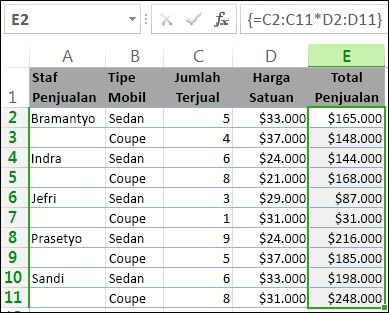
Jika Anda bekerja di Excel, pastikan bahwa Sheet1 aktif, lalu pilih sel E2:E11. Tekan F2 lalu ketik rumus =C2:C11*D2:D11 di sel yang aktif, E2. Jika menekan Enter, Anda akan melihat bahwa rumus hanya dimasukkan di sel E2, dan menampilkan 165000. Setelah mengetikkan rumus, sebagai ganti Enter, tekan Ctrl+Shift+Enter. Sekarang Anda akan melihat hasilnya di sel E2:E11. Perhatikan bahwa pada bilah rumus, rumus akan muncul sebagai {=C2:C11*D2:D11}. Itu menunjukkan rumus array, sebagaimana diperlihatkan dalam tabel berikut ini.

Apabila Anda menekan Ctrl+Shift+Enter, Excel akan mengurung rumus dengan karakter kurung kurawal ({ }) dan menyisipkan rumus di setiap sel dalam rentang yang dipilih. Hal ini terjadi sangat cepat, sehingga yang Anda lihat di kolom E adalah jumlah total penjualan untuk setiap jenis mobil untuk setiap tenaga penjualan. Jika Anda memilih E2, lalu E3, E4, dan seterusnya, Anda akan melihat bahwa rumus yang sama diperlihatkan: {=C2:C11*D2:D11}.

Jumlah total di kolom E dihitung dengan rumus array

Pengertian Rumus Array Multisel

Ini adalah buku kerja yang disematkan dalam browser. Meskipun berisi data sampel, Anda perlu tahu bahwa Anda tidak dapat membuat atau mengubah rumus array dalam buku kerja yang disematkan – Anda memerlukan program Excel. Anda dapat melihat jawaban dalam buku kerja yang disematkan, dan teks yang menjelaskan cara kerja rumus array, namun untuk benar-benar memahami rumus array, Anda perlu melihat buku kerja tersebut di Excel.

"selamat belajar"

Rumus Array Multisel

Ini adalah buku kerja yang disematkan dalam browser. Meskipun berisi data sampel, Anda perlu tahu bahwa Anda tidak dapat membuat atau mengubah rumus array dalam buku kerja yang disematkan – Anda memerlukan program Excel. Anda dapat melihat jawaban dalam buku kerja yang disematkan, dan teks yang menjelaskan cara kerja rumus array, namun untuk benar-benar memahami rumus array, Anda perlu melihat buku kerja tersebut di Excel.

"selamat belajar"

Penggenalan Singkat Array Dan Rumus Array

Rumus array adalah rumus yang dapat melakukan beberapa perhitungan pada satu atau beberapa item dalam array. Anda dapat memikirkan array sebagai baris nilai, kolom nilai, atau kombinasi baris dan kolom nilai. Rumus array dapat mengembalikan satu atau beberapa hasil. Sebagai contoh, Anda dapat membuat rumus array dalam satu rentang sel dan menggunakan rumus array itu untuk menghitung satu kolom atau baris subtotal. Anda juga dapat menempatkan rumus array di sel tunggal lalu menghitung satu jumlah. Rumus array yang mencakup beberapa sel disebut rumus multisel, dan rumus array dalam satu sel disebut rumus sel tunggal.
Contoh di bagian berikutnya menunjukkan cara membuat rumus array multisel dan sel tunggal.


Cobalah!

Latihan ini menunjukkan cara menggunakan rumus array multisel dan sel tunggal untuk menghitung serangkaian angka penjualan. Rangkaian langkah pertama menggunakan rumus multisel untuk menghitung rangkaian subtotal. Rangkaian kedua menggunakan rumus sel tunggal untuk menghitung jumlah total.

Mengapa Menggunakan Rumus Array?

Jika berpengalaman membuat rumus di Excel, Anda tahu bahwa Anda dapat melakukan operasi yang cukup canggih. Misalnya, Anda dapat menghitung biaya total pinjaman dalam jumlah tahun tertentu. Anda dapat menggunakan rumus array untuk melakukan tugas kompleks, seperti:

  • Menghitung jumlah karakter yang terdapat dalam satu rentang sel.

  • Menjumlahkan hanya angka yang memenuhi syarat tertentu, seperti nilai terendah dalam satu rentang angka di antara batas atas dan bawah.

  • Menjumlahkan setiap nilai ke-n dalam serangkaian nilai.

Mempelajari rumus tentang aray

Rumus array sering disebut rumus CSE (Ctrl+Shift+Enter) karena sebagai ganti menekan Enter, Anda menekan Ctrl+Shift+Enter untuk menyelesaikannya.

 
Support : Creating Website | Ariyana maulana Template | Mas Template
Copyright © 2018. Rumus-rumus Dasar Microsoft Excel Lengkap Dengan Contoh Cocok Buat Pemula - All Rights Reserved
Template Created by Creating Website Published by Mas Template
Proudly powered by Blogger